發表文章

Canary Build of Google Chrome
圖片
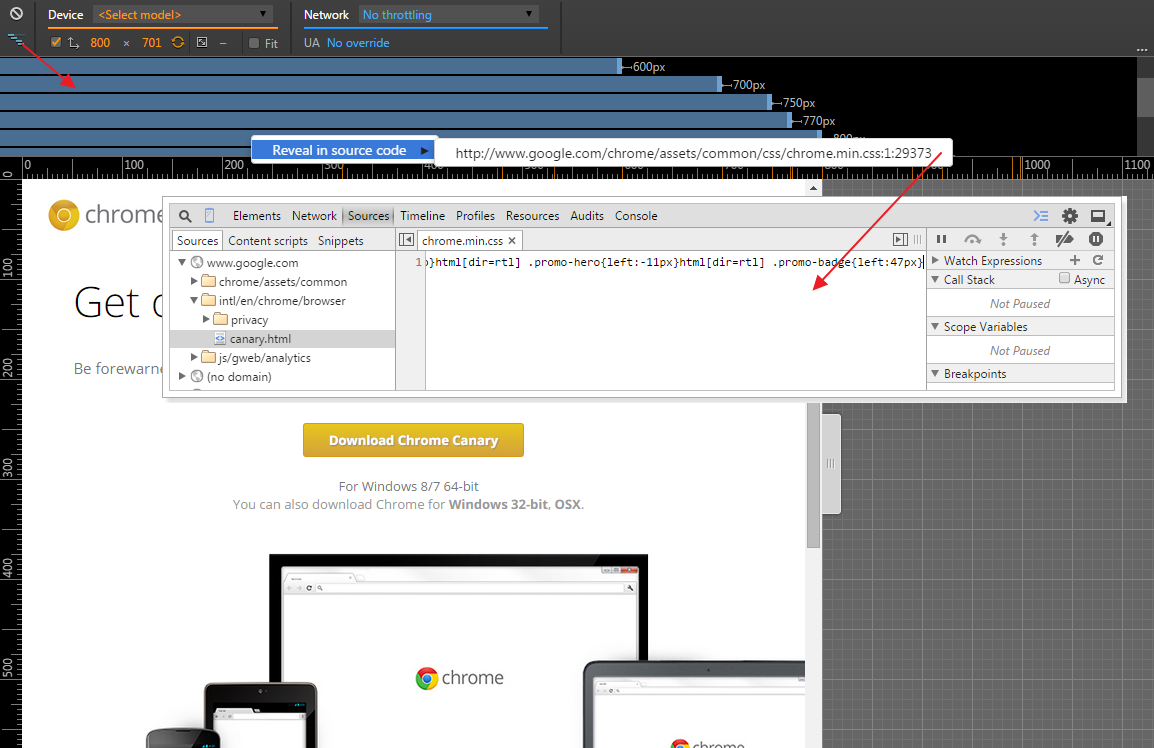
Google Chrome 瀏覽器,不管是逛網頁,或是開發網頁,都有相當多的使用者。 而其實大家不太知道的是 Google Chrome 有五個版本,而且直到最近 (2014-06) 才推出 64 bits 版本 。 根據 WikiPedia 的說明 ,「Google Chrome」存在四個版本分支: Stable Channel(穩定版/正式版),為追求穩定的普通使用者使用。 Beta Channel(測試版),正式版釋出前的公開測試所用,版本上的新功能不會作太多修改,主要為安全上的測試,可能會存在不穩定情況,適合喜歡較穩定又可嘗鮮的朋友下載使用。 Dev Channel(開發版),主要為功能上的測試,可能存在穩定性問題,更新速度通常為一周一次,適合開發人員使用。 Canary Build(構造版),2010年7月加入,比開發版更新更不穩定,但相對的也會加入更多測試性的新功能,僅適合開發人員或追求緊貼最新版本的使用者使用。 第五個版本, Chromium ,可以算是 Chrome 的原始碼來源。 如果有需要安裝多個 Chrome,要注意一下, Stable Channel、Beta Channel、Dev Channel,只能挑一個安裝。 Canary Build,可以獨立安裝及免安裝,不會覆蓋原本的「Google Chrome」版本,讓系統中可以同時擁有兩套安裝版「Google Chrome」,但Canary build的使用者檔案不能與其他分支共用。 Chromium,目前在 這裡 可以下載最新的免安裝版。可以其它版本並存。 接下來介紹我最近在 Canary Build 版上看到的內建開發工具 (Developer Tool)。 開啟開發工具後,會看到類似這樣的畫面。 最上方的「Device」,可以直接切換 view port。 旁邊「Network」可以模擬在不同的頻寬下,網頁載入的狀況。 第二排左邊的圖示,可以切換顯示其下方的 view port 設定。 view port 設定,會列出目前 CSS 設定的 view port 範圍有哪些, 在每一條設定上按右鍵,會直接跳到 CSS 定義的地方。 修改 CSS 定義,馬上就可以看到效果。 最...
我的第二個蘋果

圖片
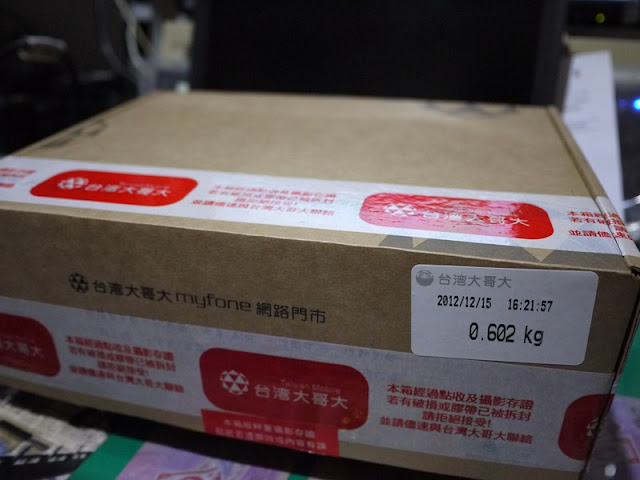
雖然台灣大哥大不是第一家推出網路預訂 iPhone5,但是有設立一個預訂要先付 3000 元的門檻在,我覺得可以讓客服專心處理真的有需要客戶。 可能我運氣還不錯,12/06 開放預訂,12/13 到台哥大官網購買,12/14 客服打來確認訂單,12/16 早上就宅配到府。 拿在手上,真的是一股感動呀。 第一次接觸 Apple ,要花點時間習慣操作邏輯。也算是我第一隻正式使用的智慧型手機,努力變成智慧人吧。

Nokia 5300 換殼

圖片
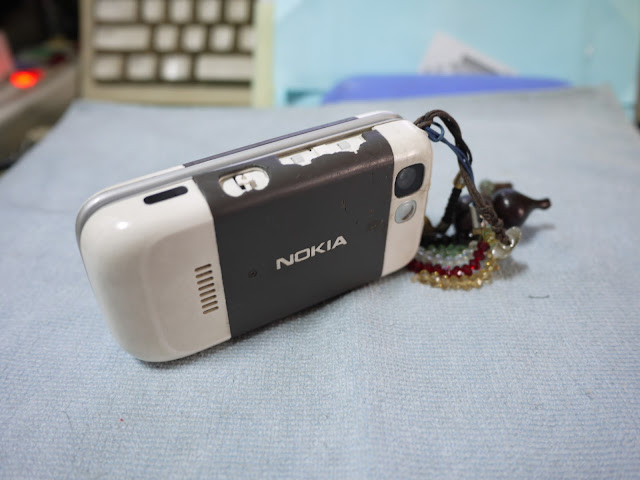
雖然這手機已經頗有年代,但是對長輩來說依然是個好機。(功能簡單、字跟螢幕都夠大) ↓塑膠的東西還是不敵時間。破成這樣,老爸要我去找個殼來換。 ↓前幾天在網路上購入的前後殼,賣家很用心的包裝。 ↓參考 網路上的教學 ,換上新殼。 ↓居然會有光透出來,就當作是個特色吧。 其實換殼不難,記得不要把小零件弄掉了就好。

復興鄉高空彈跳

圖片
這次的活動算是了卻我多年前的願望。(真的很多,應該有十年了吧) 貼上本日第26號標籤,等著體驗自由落體。 橋高 72公尺(約24層樓),實際落下的高度大概是一半多一點吧。要說有什麼感覺,其實五味雜陳,在腎上腺素激增的狀況,其實頭腦異常清醒,眼前的一切都像慢動作。 ↓最後會發一張證書。 如果你有想體驗的念頭,真的趁年輕的時候嘗試,畢竟這活動還是需要健康狀況還不錯的身體才能進行。 後記,當天有碰到記者訪問,主要是因為堅哥的承諾,而目前北台灣就這麼一個地方有舉辦這樣的活動。隔天,我們這一行人就上新聞了。 《王世堅高空彈跳 學員勸「包尿布」再來 》

疲立寧電子紓壓貼片

圖片
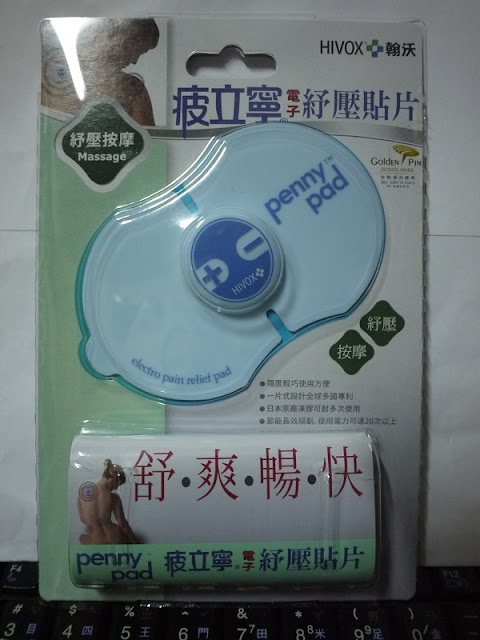
前幾天在網路上買了「疲立寧電子紓壓貼片」( 官方網站 ), 應該是新商品,網路上只有一篇介紹文,其實也不太知道評價如何。 終於到貨了,包裝就這麼簡單。 裡面包括:說明書、保證卡、本體(附一組導電貼片)、另一附備用導電貼片。 長按「+」就是開、長按「─」就是關,短按則是調整強度。 把藍色的保護貼取下後,就可以直接貼在皮膚上, 至於哪裡可以貼,說明書裡都有提到。 請不要把保護貼弄丟,使用完畢後,還要再貼回去的。 使用過後,建議可以沾點水清潔導電膠的部份,可以減緩導電膠衰退的速度。 個人的初體驗是貼在左前臂近手肘的地方,貼片開始發功之後,肌肉受到刺激會不自覺的抖動。發功的頻率除了固定制,還會自動切換成連發制,讓我覺得手都不受控制啦。 以上,是不專業的開箱文。

windows 7 檔案圖示消失

圖片
會發現這問題是起源於 Windows 7 工作列上的 XAMPP 圖示消失,按右鍵→內容→變更圖示後,也沒有改善,所幸移除捷徑,到檔案總管裡重新拉捷徑,這時候發現檔案總管裡 xampp-control.exe 的圖示也變成空白,按右鍵→內容→變更圖示,一樣無效。 ↓如圖 本以為是中毒,或是檔案有毀損, 先試著把官方原始壓縮檔內的 xampp-control.exe 覆蓋過去,圖示一樣空白。 試著把檔案名稱變更後,圖示就出現了,其它的 .exe 檔,圖示依然存在,可見問題應該是 Windows 7 對 xampp-control.exe 記錄了什麼。 ↓更名後,圖示出現 google 一番,找到這篇文章 《圖示不見了怎麼辦?》 ,以下我的解決方法: 1. 重開機,進入安全模式(含命令提示字元)。 2. 執行以下兩個 command: cd /d %userprofile%\AppData\Local del IconCache.db /a 3. 重開機後,圖示恢復正常。 至於工作列上的捷徑,重拉一次後也恢復正常。 遇到同樣問題的人,可以參考看看以上的解決方法。

睡眠喚醒後,無法調整螢幕亮度

最近小黑(x200),不知道發生什麼事, 偶爾會發生,從睡眠喚醒後,無法調整螢幕亮度的問題(Fn+Home/End),之前都是重開機後才變正常。 日前參考了 這篇文章 提到的解決方法: 闔上螢幕,讓螢幕熄掉,再打開上蓋。 雖然是完全不同的電腦,沒想到問題就這樣解決了。我知道這方法很鳥,但是跟重開機比起來,這方法好多了。 有同樣困擾的筆電使用者,不妨試看看。