發表文章

目前顯示的是有「網路」標籤的文章

VMware player 15 的 vmnetcfg.exe

VMWare player 的 NAT 模式,可以調整 NAT 網段。google 找到多半是 player 3~7 的方法,我找不到官網載點。直到我看到這個影片,https://www.youtube.com/watch?v=k-1KFuhA4JQ 以 player 15 for windows 為例, 下載 VMWare workstation pro 試用版的安裝程式 .exe 檔 用 7-Zip 開啟 .exe 檔,單獨把 Workstation.cab 解出來 用 7-Zip 開啟 Workstation.cab,單獨把 vmnetcfg.exe 解出來放在 player 安裝目錄(通常是 \Program Files (x86)\VMware\VMware Player\),再執行就可以調整 NAT 網段
Canary Build of Google Chrome

圖片
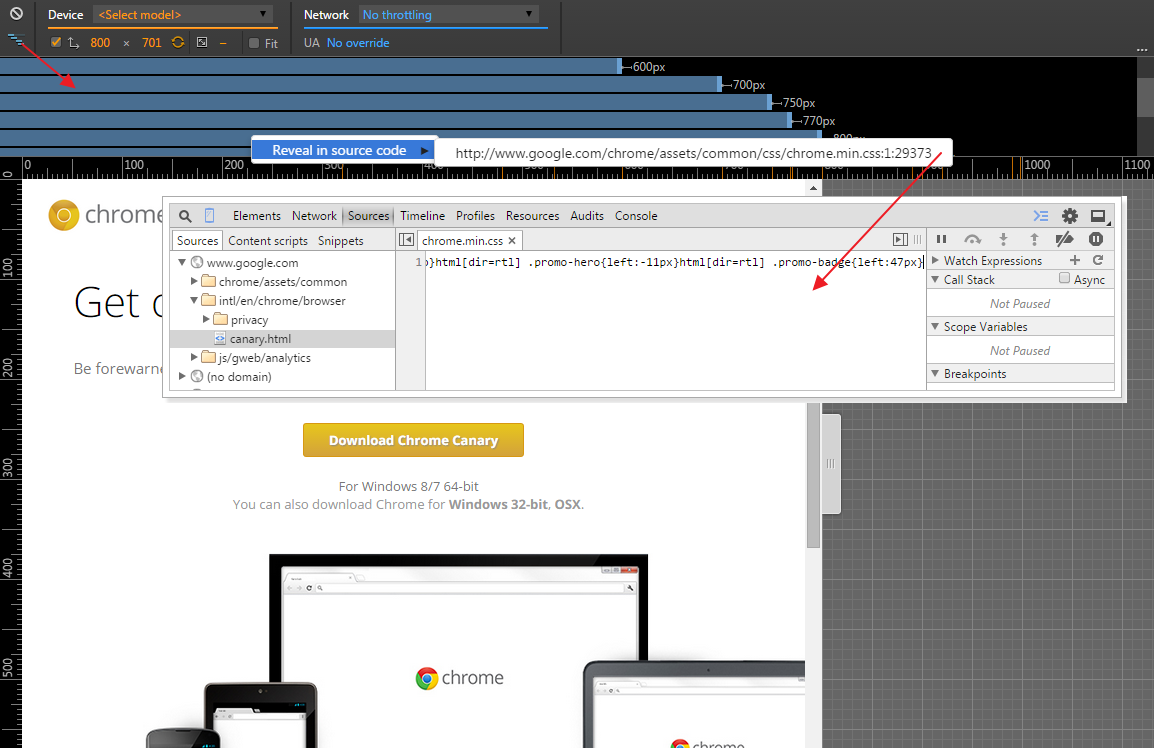
Google Chrome 瀏覽器,不管是逛網頁,或是開發網頁,都有相當多的使用者。 而其實大家不太知道的是 Google Chrome 有五個版本,而且直到最近 (2014-06) 才推出 64 bits 版本 。 根據 WikiPedia 的說明 ,「Google Chrome」存在四個版本分支: Stable Channel(穩定版/正式版),為追求穩定的普通使用者使用。 Beta Channel(測試版),正式版釋出前的公開測試所用,版本上的新功能不會作太多修改,主要為安全上的測試,可能會存在不穩定情況,適合喜歡較穩定又可嘗鮮的朋友下載使用。 Dev Channel(開發版),主要為功能上的測試,可能存在穩定性問題,更新速度通常為一周一次,適合開發人員使用。 Canary Build(構造版),2010年7月加入,比開發版更新更不穩定,但相對的也會加入更多測試性的新功能,僅適合開發人員或追求緊貼最新版本的使用者使用。 第五個版本, Chromium ,可以算是 Chrome 的原始碼來源。 如果有需要安裝多個 Chrome,要注意一下, Stable Channel、Beta Channel、Dev Channel,只能挑一個安裝。 Canary Build,可以獨立安裝及免安裝,不會覆蓋原本的「Google Chrome」版本,讓系統中可以同時擁有兩套安裝版「Google Chrome」,但Canary build的使用者檔案不能與其他分支共用。 Chromium,目前在 這裡 可以下載最新的免安裝版。可以其它版本並存。 接下來介紹我最近在 Canary Build 版上看到的內建開發工具 (Developer Tool)。 開啟開發工具後,會看到類似這樣的畫面。 最上方的「Device」,可以直接切換 view port。 旁邊「Network」可以模擬在不同的頻寬下,網頁載入的狀況。 第二排左邊的圖示,可以切換顯示其下方的 view port 設定。 view port 設定,會列出目前 CSS 設定的 view port 範圍有哪些, 在每一條設定上按右鍵,會直接跳到 CSS 定義的地方。 修改 CSS 定義,馬上就可以看到效果。 最...

TeamViewer 教學

圖片
「TeamViewer」是網路上還蠻常被推薦的遠端遙控軟體, 基於最近常有機會遠端遙控電腦,幫人處理電腦上的小問題, 只是想到每次都要講解步驟,一整個麻煩,所以乾脆寫個簡易的教學。 步驟0: 請確定雙方都有網路可以用。(廢話!不然要怎麼連線?)最好是穩定一點的。 被遙控的一方,上傳頻寬不要太慢,不然會遙控你的人,會看到很卡的畫面,導致火氣很大。 步驟1: 到 官方下載頁 下載 TeamViewer, 我是選用「TeamViewer Portable」。 步驟2: 下載後應該是個 .zip 的壓縮檔,進行解壓縮後,可以看到這幾個檔案。 執行「TeamViewer.exe」(就是那個藍色的圖,電腦的關係,你有可能看不到後面的 .exe), 然後也許會跳出這樣的對話框,請選第三項【稍後詢問我】。 步驟3: 出現 TeamViewer 的主畫面,等左下角出現綠色勾勾。 中間就會出現 ID、Password。(都是數字) 也許會跳出這個對話框,按【OK】即可。 步驟4: 把 ID、Password 告訴對方,也就是控制你的電腦的人。 ID、Password 可以用「滑鼠選取 → 右鍵 → 複製」的方式,貼上給對方。 然後就等著對方幫你操作電腦吧。 如果你是要遙控對方的人, 一樣開啟 TeamViewer,等左下角變綠色勾勾, 在右邊的 ID 輸入對方的 ID,再按下【Connect to Partner】, 等一下會跳出一個對話框要你輸入密碼,再把對方給你的密碼填入即可, 如果連線成功,就會出現對方的螢幕畫面,然後就可以 為所欲為 操控對方的電腦。 以上,是 TeamViewer 簡易教學。 講到這裡,可能很多人心裡會有很多疑慮: Q. 遠端遙控,聽起來很恐怖,我的電腦會不會有危險? A. TeamViewer 要雙方都開啟後才能連線,所以不開 TeamViewer 就沒事。 Q. 如果對方把我的 ID、Password 都記起來怎麼辦? A. ID、Password,預設值都是數字, ID,會是固定的,只是每個人都不一樣。 Password,只要關掉軟體再開啟,密碼就會變。 如果想自行指定,在 Extras → Options → Security 可以設定。 Q. windows 也有內建的「遠端桌面連線」,為什麼要用 TeamViewer? A. 如果是內網,其實「遠端...

噗浪(Plurk)

前幾天新聞在報導 噗浪(Plurk ), 其實 plurk 是一種微型網誌,只能輸入140個字, 我覺得很適合用來發表短短的一句話之類的, 可以看到該則文章的會員,都可以做回應。 也有熱心的網友做了這份 《Plurk 之非官方新手入門手冊》 另外,歡迎加入我的 plurk( http://www.plurk.com/s5846125/invite )。

大家都愛 vnc 破解

圖片
MSN Spaces 有個「統計資料」的功能可以看到當週的瀏覽狀況, 可能很多人愛用 VNC, (什麼是 VNC?) 結果有另一群人對「破解 VNC」特別有興趣。 在統計資料裡常看到有人搜尋「 VNC 破解 」, 不知道為什麼,在 Google,我的轉貼的文,常常是第一筆資料。 有圖有真相。( 看不清楚請點我 ) p.s: 請不要衝動點圖上的連結,那樣不會連到那個網頁。

Google 也推出瀏覽器 Chrome

圖片
Google 在今天(9/3)也推出瀏覽器「 Chrome 」, 根據官方的說法,在處理 Javascript 是採用 V3 引擎,速度比較快。 經過一天的試用,感覺還不錯, 安裝的過程很簡單,執行速度也算是蠻快的。 介面沒有像 IE6、Firefox 的複雜, 甚至比 Apple 出的 Safari 還要簡潔。 操作介面的中文化,不會有看不懂的中文字, 比較看不懂的是「無痕式視窗」, 本來以為是視窗會有什麼特效之類的, 結果其實是在這樣的視窗內檢視的網頁, 不會在瀏覽記錄或搜尋記錄中顯示, 關閉無痕式視窗後,也不會在電腦上留下其他痕跡,例如 Cookie。 另外,發現在試驗「解除安裝 Google 瀏覽器」的時候,會出現以下的對話框。 這...該說是口語話得很成功嗎? 目前可以算是缺點的部份, 大概是 beta 版的關係,有的網頁,沒有辦法正常的顯示。 例如在 MSN spaces 編輯文章的畫面,就有不小的落差。 請用 IE 或 Firefox 去比較一下就知道了。 (好啦,我知道 Google 跟 Microsoft 是宿敵) 總體來說,我覺得還不錯用, 也蠻期待未來可以像 Firefox 一樣,透過 plug-in 增加功能。

測試連線速度的網站

圖片
很多人聽到有人在哀嚎家裡 ADSL 連到國外的速度很慢, 其實 ISP 業者(例如:Hinet、SeedNet、So-net...)本身都有提供測試連線速度的服務, 不過畢竟是在 ISP 自家的地盤測試,不免會有種老王賣瓜的嫌疑。 像我用的是 So-net 的 ADSL,而在 HiNet 也有個撥接帳號, 我試著用 So-net ADLS 連線,到 HiNet 去測試速度,結果...殘念。 在朋友家用 HiNet ADSL 連線到 So-net 去測試速度,也是...殘念。 後來發現了以下的限制: 1.必需要用 ISP 業者的會員身份。 2.必需要使用 ISP 提供的線路上網。 前兩天無意間逛到這個可以測試連線速度的國外網站「 SPEEDTEST.NET 」。 進去 首頁 後會看到Flash的頁面,右下角可以選擇世界地圖的區域。 接著選一個畫面中間的城市之後,便開始測試。 測試完了之後,會出現一個測試報告,還可以給個滿意度的評價。 不敢說是百分之百的準確,至少消除了老王賣瓜的感覺,也是不錯啦。 另外,這個網站還有提供一個叫「 Speedtest.net Mini 」的測試工具, 這個工具是放在 web server 上執行, 是用來測試使用者跟你的主機之間的速度。 使用方法: 1. Download 。 2.解壓縮到 web server 上。 3.選擇主機支援的程式語言。(有 PHP、ASP.NET、ASP 可以選) 4.假設選擇 PHP,把裡面的 index-php.html 更名成 index.html。 5.用瀏灠器開啟上面的 index.html 即可使用。 (其實網站上有寫,我好像只是英翻中。)

[轉貼] Windows XP 下使用命令提示字元修改網路設定

  引述 Windows XP 下使用命令提示字元修改網路設定 之前在用筆記型電腦時研究的,算是紀錄吧~ 為什麼要去找這種方法?因為說實話,每次要在 DHCP 和固定 IP 中做切換,都要去找到「網路連線」、「區域連線」、「內容」、「TCP/IP」、「內容」,然後修改;這樣實在有點繁瑣…而實際上,Windows XP 中,大部分的設定應該都是可以用命令提示字元完成的! 以修改網路組態來說,方法如下: 「開始」-「執行」,輸入「cmd」後按確定,可以進入Windows XP 的「命令提示字元」 (當然,也可以到程式集裡去找) 利用「 netsh dump 」,將目前的網路設定擷取出來;但是因為內容相當多,除了 TCP/IP 的設定外,也包含了其他的設定,所以讓它存成文字檔吧~ 指令是「 netsh dump > c:\ipconfig.txt 」。 打開 c:\ipconfig.txt 這個檔案後,可以發現裡面有很多資料;大部分的資料都不大清楚是幹麻用的。 :p 不過,應該可以找到類似這樣的段落 # ---------------------------------- # 介面 IP 設定         # ---------------------------------- pushd interface ip # "區域連線" 的介面 IP 設定 set address name="區域連線" source=static addr= 192.168.11.2 mask= 255.255.255.0 set address name="區域連線" gateway= 192.168.11.1 gwmetric=0 set dns name="區域連線" source=static addr= 192.168.11.1 register=PRIMARY set wins name="區域連線" source=static addr=none popd # 介面 IP 設定結束 上面所提到的段落,就是關於 TCP/IP 的基本設定;如果只是要修改 TCP/IP 的基本設定,可以只留下這一段,把其他的部份通通砍掉~ 對於內容部份,如果要做修改,和 Wind...

「MSN 即時熱線」服務

MSN 的新功能: 「MSN 即時熱線」服務 就是你登入個人的 Windows Live ID 後, 透過 M$ 提供的 API,讓別人可以知道妳是不是有在線上進而進行即時對話。 對方甚至可以暱名溝通。 當然,這個功能是要經過自己同意後才會生效。 詳細的說明、教學 請看這裡 。 根據我實際的測試: 網頁上的圖示,確實會隨著自己 MSN 狀態一起改變, (例:離開、忙碌、離線) 至於封鎖的部份, 對方可以看到你在線上,但是無法跟你對話。 對話前,MSN 會出現一個通知,告訴你什麼人要跟你對話。 按下去後,會開一個新的瀏灠器視窗,在網頁上跟對方對話。 Try me: