發表文章

目前顯示的是有「電腦」標籤的文章

VMware player 15 的 vmnetcfg.exe

VMWare player 的 NAT 模式,可以調整 NAT 網段。google 找到多半是 player 3~7 的方法,我找不到官網載點。直到我看到這個影片,https://www.youtube.com/watch?v=k-1KFuhA4JQ 以 player 15 for windows 為例, 下載 VMWare workstation pro 試用版的安裝程式 .exe 檔 用 7-Zip 開啟 .exe 檔,單獨把 Workstation.cab 解出來 用 7-Zip 開啟 Workstation.cab,單獨把 vmnetcfg.exe 解出來放在 player 安裝目錄(通常是 \Program Files (x86)\VMware\VMware Player\),再執行就可以調整 NAT 網段
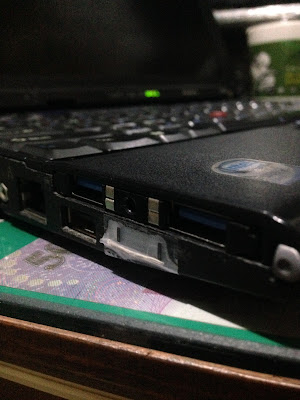
Lenovo X200 硬體開關鬆動

圖片
這台 X200 已經陪我征戰多年,最近無線裝置的硬體開關,會有鬆動的狀況,有時候打字到一半,就會跳出無線裝置硬體開關已關閉的提示,Wi-Fi 會不定時斷線,實在很煩人。 網路上查了一下,發現鬆動的狀況是 X200 / X201 的通病。開關又是焊在主機板上,那還是不要挑戰自行更換,只好從外部下手。 找個迴紋針,弄成U型把缺口卡住,避免開關晃動,再貼個膠帶把迴紋針固定住,鬆動的狀況就搞定了,至於美觀的問題,之後再想辦法改善吧。

windows 7 檔案圖示消失

圖片
會發現這問題是起源於 Windows 7 工作列上的 XAMPP 圖示消失,按右鍵→內容→變更圖示後,也沒有改善,所幸移除捷徑,到檔案總管裡重新拉捷徑,這時候發現檔案總管裡 xampp-control.exe 的圖示也變成空白,按右鍵→內容→變更圖示,一樣無效。 ↓如圖 本以為是中毒,或是檔案有毀損, 先試著把官方原始壓縮檔內的 xampp-control.exe 覆蓋過去,圖示一樣空白。 試著把檔案名稱變更後,圖示就出現了,其它的 .exe 檔,圖示依然存在,可見問題應該是 Windows 7 對 xampp-control.exe 記錄了什麼。 ↓更名後,圖示出現 google 一番,找到這篇文章 《圖示不見了怎麼辦?》 ,以下我的解決方法: 1. 重開機,進入安全模式(含命令提示字元)。 2. 執行以下兩個 command: cd /d %userprofile%\AppData\Local del IconCache.db /a 3. 重開機後,圖示恢復正常。 至於工作列上的捷徑,重拉一次後也恢復正常。 遇到同樣問題的人,可以參考看看以上的解決方法。

睡眠喚醒後,無法調整螢幕亮度

最近小黑(x200),不知道發生什麼事, 偶爾會發生,從睡眠喚醒後,無法調整螢幕亮度的問題(Fn+Home/End),之前都是重開機後才變正常。 日前參考了 這篇文章 提到的解決方法: 闔上螢幕,讓螢幕熄掉,再打開上蓋。 雖然是完全不同的電腦,沒想到問題就這樣解決了。我知道這方法很鳥,但是跟重開機比起來,這方法好多了。 有同樣困擾的筆電使用者,不妨試看看。

熱到發燙的 x200

最近小黑一直處在熱熱熱的狀態,熱到左側的出風口已經到會燙的程度。本以為是天氣轉熱的關係,但是連在辦公室開著冷氣也是一樣的症狀,不免往軟體的方向懷疑。 啟動工作管理員,顯示來自所有的使用者的處理程序。發現有個影像名稱「PresentationFontCache.exe」的 CPU 使用率一直處在 48% 左右, 在 google 上找了相關資料,以下是我的處理步驟: 1. 開始 → 輸入「服務」,執行「服務」,找到「Windows Presentation Foundation Font Cache 3.0.0.0」, 右鍵 → 內容 → 啟動類型改為「手動」,服務狀態按【停止】 → 【確定】。關掉「服務」視窗。 2. 去工作管理員裡,如果發現「PresentationFontCache.exe」,依然操勞著 CPU,就從工作管理員,在「PresentationFontCache.exe」上按右鍵 → 結束處理程序。 3. 開始 → 輸入「cmd」,在「cmd.exe」按右鍵 → 「以系統管理員身份執行」,如果有跳出「使用者帳戶視窗」請按【是】。 4. 在跳出的黑底白字視窗裡, 輸入「del C:\Windows\ServiceProfiles\LocalService\AppData\Local\FontCache3.0.0.0.dat」,按下【ENTER】。 或者 輸入「del C:\Windows\ServiceProfiles\LocalService\AppData\Local\Font*.dat」,按下【ENTER】。 5. 關掉黑底白字的視窗,去工作管理員確認 CPU 不再操勞,關掉工作管理員。收工。

TeamViewer 教學

圖片
「TeamViewer」是網路上還蠻常被推薦的遠端遙控軟體, 基於最近常有機會遠端遙控電腦,幫人處理電腦上的小問題, 只是想到每次都要講解步驟,一整個麻煩,所以乾脆寫個簡易的教學。 步驟0: 請確定雙方都有網路可以用。(廢話!不然要怎麼連線?)最好是穩定一點的。 被遙控的一方,上傳頻寬不要太慢,不然會遙控你的人,會看到很卡的畫面,導致火氣很大。 步驟1: 到 官方下載頁 下載 TeamViewer, 我是選用「TeamViewer Portable」。 步驟2: 下載後應該是個 .zip 的壓縮檔,進行解壓縮後,可以看到這幾個檔案。 執行「TeamViewer.exe」(就是那個藍色的圖,電腦的關係,你有可能看不到後面的 .exe), 然後也許會跳出這樣的對話框,請選第三項【稍後詢問我】。 步驟3: 出現 TeamViewer 的主畫面,等左下角出現綠色勾勾。 中間就會出現 ID、Password。(都是數字) 也許會跳出這個對話框,按【OK】即可。 步驟4: 把 ID、Password 告訴對方,也就是控制你的電腦的人。 ID、Password 可以用「滑鼠選取 → 右鍵 → 複製」的方式,貼上給對方。 然後就等著對方幫你操作電腦吧。 如果你是要遙控對方的人, 一樣開啟 TeamViewer,等左下角變綠色勾勾, 在右邊的 ID 輸入對方的 ID,再按下【Connect to Partner】, 等一下會跳出一個對話框要你輸入密碼,再把對方給你的密碼填入即可, 如果連線成功,就會出現對方的螢幕畫面,然後就可以 為所欲為 操控對方的電腦。 以上,是 TeamViewer 簡易教學。 講到這裡,可能很多人心裡會有很多疑慮: Q. 遠端遙控,聽起來很恐怖,我的電腦會不會有危險? A. TeamViewer 要雙方都開啟後才能連線,所以不開 TeamViewer 就沒事。 Q. 如果對方把我的 ID、Password 都記起來怎麼辦? A. ID、Password,預設值都是數字, ID,會是固定的,只是每個人都不一樣。 Password,只要關掉軟體再開啟,密碼就會變。 如果想自行指定,在 Extras → Options → Security 可以設定。 Q. windows 也有內建的「遠端桌面連線」,為什麼要用 TeamViewer? A. 如果是內網,其實「遠端...

IE 檢視原始檔的錯誤

圖片
前幾天重新安裝電腦後,把一切回復成以前的使用習慣, 倒是 Internet Explorer(簡稱 IE)出現了一點小問題: 通常檢視原始檔是這樣的步驟:滑鼠右鍵→檢視原始檔,然後就可以看到原始碼。 但是我卻出現這個的訊息: Windows 找不到項目 'NA'。請檢查鍵入的名稱是否正確,再試一次。要搜尋檔案,請按 [開始] 按鈕,然後按 [搜尋]。 經過一番搜尋,找到這個修改登錄檔的解決方法: 1. 開始→執行→輸入「regedit」→【確定】。會出現一個「登錄編輯程式」的視窗。 2. 找到這個路徑「HKEY_LOCAL_MACHINE\SOFTWARE\Microsoft\Internet Explorer\View Source Editor」。 3. 在右方視窗找到「(預設值)」(應該會在第一筆),按右鍵→刪除。 4. 會跳出「確認刪除值」的視窗,按【是】。 5. 再回 IE,重新操作一次「檢視原始檔」,確定剛剛的錯誤訊息不會再出現。 6. 關閉「登錄編輯程式」,收工。 這個狀況在重安裝系統之前也有發生過,不過是在後期才發生, 本來以為是電腦裡的資料太混亂造成。 剛重新安裝,曾經按過「檢視原始檔」,是正常運作的, 所以有可能是在安裝微軟的更新之後, 或者是安裝了其它軟體造成的。 不管如何,只是一些小步驟就可以解決的事,算了, 寫下來當筆記,也讓有同樣問題的朋友可以參考。

簡易散熱墊

圖片
因為房間比較悶,在夏天,電腦的散熱問題一直困擾著我, 自 X200 入手後,雖然本身散熱已經處理得不錯, 開機後會從 38 飆到 42 ~ 47 度,不等(曾出現過 66 度的記錄), 結果在網路上找到這篇 《史上最省的筆記型電腦散熱解決方式》 。 後來我在「十元商店」買到差不多的東西,多了掛勾,五入要廿五元。 因為 X200 是霧面的,會吸不住,所以多貼一層透明膠帶。 為了以後方便撕下來,在膠帶上作了一小段反折。 貼上吸盤。 成果。(看得出來底部不是平的) 好啦,我知道手工很醜,反正是在背面,不太會有人注意到。 另外,我還找到杯墊也可以貼吸盤,只是要墊在 X200 底部的時候,要對一下位置。 原本用來幫忙小烏龜、無線基地台(AP),散熱的 9cm 風扇, 有開跟沒開可以小烏龜的表面溫度差到 7 ~ 8 度,AP 更可以差到 15 度, 自從 X200 加入後,也幫忙把電源附近的散熱口的熱風帶走。 (有空再來介紹這混亂的桌面) 有需要的人,也可以試看看這個方法。萬一不合用,還可以拿去掛東西。

Lenovo X200 入手!

圖片
之前換了公司,因為工作性質的關係,老闆讓我在家裡上班。 反正只要網路有通,我就可以作業。 不過接著問題就來了, 我家那台 PIII-800 搭配 512MB SDRAM 的主機, 光是工作上同時要執行編輯器、firefox(至少開五個分頁、十個套件)、FileZilla、pietty, 還有其它像 MSN 之類的小軟體,真是太折騰它了。 加上長時間在家裡上班,都沒什麼機會接觸到陌生人, (其實是想幫自己出去看辣妹找藉口) 於是我想到要來買個筆記型電腦,可以一次解決我的問題。 之前朋友推薦了 Lenovo X200,看了一下規格, 1. 性能比我現在用的好太多。(這是應該的) 2. 體積小方便攜帶。 3. 一直肖想 IBM 的筆電很久。(Lenovo 收購了 IBM 的 PC 事業部) 4. IBM 向來都是耐操,鍵盤配置也不錯。 5. 可以看妹...不,是可以接觸人群。 6. ... 基於以上種種原因,我敗下去了。 初次見面。 打開裡面就是很簡單的配置, 上方是主角 X200。 左下是說明書。 右下是電池、變壓器。 攤開來看,就是剛剛提到的東西。 電源接頭有個套子,有貼心到。 把加購的 DDR3 2G 插上去,使用起來會有更飛天的感覺。 第一次開機亮相。 看看鍵盤中間那個小紅點,超誘人。用過的都說讚! 因為沒有觸碰板所以鍵盤按鍵在 12 吋筆電裡,有比較大,比較好按。 右上角那六個按鍵看起來很不起眼,因為我常常要用,所以這樣的擺法比較好上手。 之後要經過約兩個小時的安裝過程,才會出現熟悉的 XP 畫面。 我想這部份大家都不會有興趣,所以跳過。 剩下的都還在習慣當中。 P.s:這篇文就是在 X200 上寫出來的。 還有,這篇真的不是勸敗文!

在 vista 使用 Ramdisk

前兩天要在 Vista(32-bits) 裡裝 Ramdisk,按了【install Ramdisk】,卻蹦出「Failed」的訊息。 在 google 找到,這篇文章《 Using Ramdisk on Windows Vista 》 以下是節錄: 怎麼在 Vista 上面安裝 Ramdisk 的軟體。 Ramdisk 的類似軟體很多,以前用 XP 時,常使用 Gavotte Ramdisk 這套軟體,主要是因為這套免費,沒有使用容量上的限制,用起來又很穩定,所以拿來當 IE / Firefox 的暫存目錄碟是最佳不過。 不過在 Vista 上面安裝時直接按下 Install Ramdisk,卻會發生 Fail 的訊息。 Install Failed! 研讀了一下 Gavotte Ramdisk 的 Readme 後才發現,原來其實 Gavotte 在撰寫這套軟體時,並沒有撰寫 ramdisk.exe 這個安裝的 GUI 介面,而是必須靠手動方式在 Registry 中設定相關的參數,Registry 的路徑如下 [HKEY_LOCAL_MACHINE\SYSYEM\CurrentControlSet\Services\RRamdisk\Parameters] 稍微看了一下裡面的參數設定,其中 Regidtry Parameters DiskSizeM 是指定 Ramdisk 的磁碟大小,以 MB 計算,也可以使用 DiskSizeK 來以 KB 為計算單位,其中 DiskSizeK 設定為優先。 DriveLetter 是指定 Ramdisk 使用的磁碟機代號。 MediaType 則是指定磁碟機的類型,預設為 2 (Fixed Media)。 於是便開始手動安裝 Gavotte Ramdisk 了 Step 1. 安裝 Gavotte Ramdisk Driver. 開啟裝置管理員,選擇 執行-->新增傳統硬體,再選擇 安裝我從清單中手動選取硬體(進階選項) --> 顯示所有裝置 --> 從磁片安裝,然後瀏覽至 Gavotte Ramdisk 解開目錄中的 RRAMDISK.INF 最後按下開啟舊檔 --> 確定,接下來便看到硬碟一陣狂轉,然後在裝置管理員便多了一項裝置 Step 2. 修改 Registry 參數 打開 Regedit...

Google 也推出瀏覽器 Chrome

圖片
Google 在今天(9/3)也推出瀏覽器「 Chrome 」, 根據官方的說法,在處理 Javascript 是採用 V3 引擎,速度比較快。 經過一天的試用,感覺還不錯, 安裝的過程很簡單,執行速度也算是蠻快的。 介面沒有像 IE6、Firefox 的複雜, 甚至比 Apple 出的 Safari 還要簡潔。 操作介面的中文化,不會有看不懂的中文字, 比較看不懂的是「無痕式視窗」, 本來以為是視窗會有什麼特效之類的, 結果其實是在這樣的視窗內檢視的網頁, 不會在瀏覽記錄或搜尋記錄中顯示, 關閉無痕式視窗後,也不會在電腦上留下其他痕跡,例如 Cookie。 另外,發現在試驗「解除安裝 Google 瀏覽器」的時候,會出現以下的對話框。 這...該說是口語話得很成功嗎? 目前可以算是缺點的部份, 大概是 beta 版的關係,有的網頁,沒有辦法正常的顯示。 例如在 MSN spaces 編輯文章的畫面,就有不小的落差。 請用 IE 或 Firefox 去比較一下就知道了。 (好啦,我知道 Google 跟 Microsoft 是宿敵) 總體來說,我覺得還不錯用, 也蠻期待未來可以像 Firefox 一樣,透過 plug-in 增加功能。

Hanns.G HW223D 與 HG216

圖片
這次添購新螢幕的的過程,其實很......冗長。 先來說說目前我家電腦s 的配置:(加 s 表示有多台電腦) 電腦A:P3-800 ,平常主要在用的電腦。 電腦B:P3賽揚-超910,本來是當 server,放大型檔案用,也是在這台電腦。 電腦C:P4賽揚-1.4G,借來的裸機,主要就是拿來執行比較費時的軟體。 螢幕a:ViewSonic E70(CRT) 螢幕b:雜牌 19 吋(CRT) 原本是「電腦A搭配螢幕a」「電腦B、C,透過 KVM ,共用螢幕b」, 大概四個月前,伴隨自己七年的 ViewSonic E70,開始出現中風的現象, 於是改成所有電腦都透過 KVM 共用螢幕b。 不過這樣的好景並不長, 一個月前,螢幕b就這樣發出一陣高頻音之後,變成一片黑, 不管怎麼拍敲搖晃,就是沒有反應。 正常狀況下的畫面。 中風後,有種膨脹起來的感覺,現在脹得更嚴重。(顏色偏藍只是沒拍好) 無奈之下,接回螢幕a, 接下來的兩個星期,過著快速鍵大考驗的操作模式。 明明是 1152x864 的解析度,卻只看得到中間 960x720, 看不到的部份,就是要按快速鍵。 花了一個星期開始尋找中意新螢幕, 最後在「Yahoo!購物」看上這款「Hanns.G HW223D」(還有送 DVI 線), 而且信用卡還可以免息分12期,抱著愉悅的心情就這樣訂下去了($6690)。 兩天後,來了... 掯,是 E-mail 通知,HW223D 沒有貨了,問要不要改 HG216D($6990)? 打電話給客服,問了一下,中間的價差 $300 ,要怎麼處理? 客服很爽快的說不用補差價。 我想 216D 應該也 OK 啦,就同意了, 兩天後,又來了...這次真的是螢幕來了, 箱子上說:要這樣打開包裝。 配件: 白色那包,到後來我才發現是多出來的「HDMI to HDMI 線」。 3.5mm 音源線 跟電源線 放一袋、D-Sub 線、Vista 驅動程式。 螢幕本體、圓型底座、配件,大家一起拍張照。 背後,HDMI、D-Sub、音源孔。 正面來一張。 正面左下角,標著 HG216D,還有那 HDMI。 正面右下角,功能鈕(<、>、M、I、電源)、電源指示燈 接上電腦,測亮點。 啟用後,右下方指示燈是亮藍色。 在中間上方發現亮點。 就在這時候,突然想起,HW223D 側邊有內建 4 port USB, 找遍...