發表文章

VMware player 15 的 vmnetcfg.exe

VMWare player 的 NAT 模式,可以調整 NAT 網段。google 找到多半是 player 3~7 的方法,我找不到官網載點。直到我看到這個影片,https://www.youtube.com/watch?v=k-1KFuhA4JQ 以 player 15 for windows 為例, 下載 VMWare workstation pro 試用版的安裝程式 .exe 檔 用 7-Zip 開啟 .exe 檔,單獨把 Workstation.cab 解出來 用 7-Zip 開啟 Workstation.cab,單獨把 vmnetcfg.exe 解出來放在 player 安裝目錄(通常是 \Program Files (x86)\VMware\VMware Player\),再執行就可以調整 NAT 網段
新入手 iPhone14

圖片
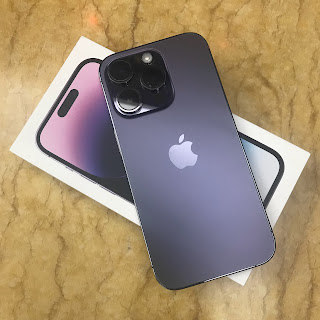
記錄一下這次從 iPhone7 換到 iPhone14 的過程。 一開始是這樣盤算的:iTune 備份舊手機 → 接上新手機 → 備份資料還原到新手機。 備份新手機,為了避免手機資料有異動,先讓 iPhone7 進入飛航模式,接著用 iTunes 備份。 新手機初次開機後,從 Hello 開始、設定語系,然後就出現從舊手機移轉資料的提示,接著要求把舊手機靠近,按照引導,使用舊手機掃描新手機螢幕上的動畫,然後就...開始資料移轉的動作。在移轉期間,舊手機會出現打開 WiFi、藍芽 的提示,以我50G資料,大約30分鐘完成。 耶...默默地就照著 Apple 的劇本換去新手機了。 這樣移轉之後, 手機本身的設定,還沒有發現有什麼沒移轉過來的項目。 Safari,已經開啟的頁籤,也許是因為有開啟 iCloud 同步,包含私密瀏覽,都有完整移轉。 Chrome,頁籤,完全沒有移轉。 Line,要重新使用手機號碼登入,對話紀錄都有移轉。 有些單機遊戲的紀錄歸零。 銀行 APP,都要重新設定快速登入的功能。 Apple Pay,卡片都要重新綁定。 Google Authenticator,要轉移綁定。 相較於之前 iPhone5 移轉到 iPhone7 的時候,步驟是簡單許多,資料完整性就少了一點。

PHP - Call to undefined method mysqli_stmt::get_result()

做個簡單的筆記。 前陣子處理一個 mysql 轉 mysqli 的案子,過程碰到「Call to undefined method mysqli_stmt::get_result()」的訊息,估狗大神多半都是說需要 mysqli 跟 mysqlnd 擴充模組,PHP 官方文件也提到「Available only with mysqlnd.」。 看 phpinfo() 也確定二者都有被 loaded ,還是一直噴同樣的錯誤訊息,整個搞不懂發生什麼事,差點要改寫 get_result 的部份,不死心的再查,翻閱到這篇 stack overflow,底下 這個回覆 ,「Enable nd_mysqli in php extensions and disable mysqli」整個救贖我。 碰到同樣問題的人,可以試看看。

Lenovo X200 硬體開關鬆動

圖片
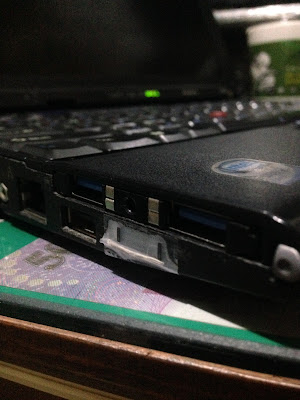
這台 X200 已經陪我征戰多年,最近無線裝置的硬體開關,會有鬆動的狀況,有時候打字到一半,就會跳出無線裝置硬體開關已關閉的提示,Wi-Fi 會不定時斷線,實在很煩人。 網路上查了一下,發現鬆動的狀況是 X200 / X201 的通病。開關又是焊在主機板上,那還是不要挑戰自行更換,只好從外部下手。 找個迴紋針,弄成U型把缺口卡住,避免開關晃動,再貼個膠帶把迴紋針固定住,鬆動的狀況就搞定了,至於美觀的問題,之後再想辦法改善吧。

Canary Build of Google Chrome

圖片
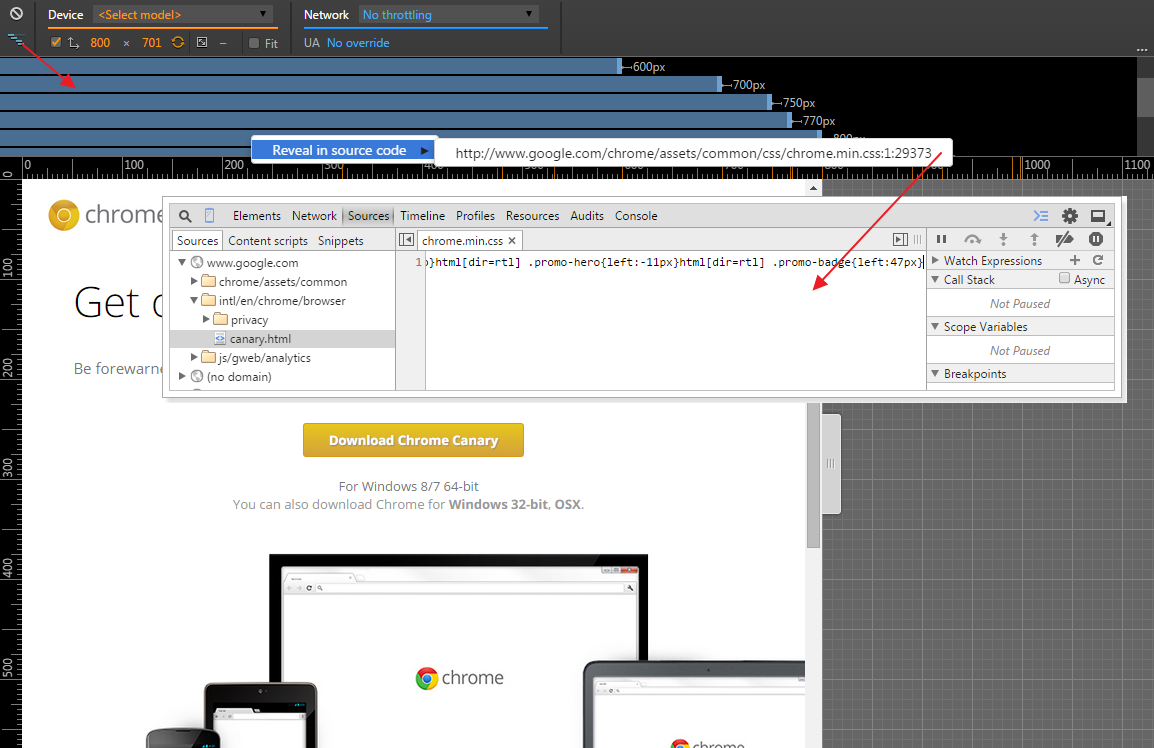
Google Chrome 瀏覽器,不管是逛網頁,或是開發網頁,都有相當多的使用者。 而其實大家不太知道的是 Google Chrome 有五個版本,而且直到最近 (2014-06) 才推出 64 bits 版本 。 根據 WikiPedia 的說明 ,「Google Chrome」存在四個版本分支: Stable Channel(穩定版/正式版),為追求穩定的普通使用者使用。 Beta Channel(測試版),正式版釋出前的公開測試所用,版本上的新功能不會作太多修改,主要為安全上的測試,可能會存在不穩定情況,適合喜歡較穩定又可嘗鮮的朋友下載使用。 Dev Channel(開發版),主要為功能上的測試,可能存在穩定性問題,更新速度通常為一周一次,適合開發人員使用。 Canary Build(構造版),2010年7月加入,比開發版更新更不穩定,但相對的也會加入更多測試性的新功能,僅適合開發人員或追求緊貼最新版本的使用者使用。 第五個版本, Chromium ,可以算是 Chrome 的原始碼來源。 如果有需要安裝多個 Chrome,要注意一下, Stable Channel、Beta Channel、Dev Channel,只能挑一個安裝。 Canary Build,可以獨立安裝及免安裝,不會覆蓋原本的「Google Chrome」版本,讓系統中可以同時擁有兩套安裝版「Google Chrome」,但Canary build的使用者檔案不能與其他分支共用。 Chromium,目前在 這裡 可以下載最新的免安裝版。可以其它版本並存。 接下來介紹我最近在 Canary Build 版上看到的內建開發工具 (Developer Tool)。 開啟開發工具後,會看到類似這樣的畫面。 最上方的「Device」,可以直接切換 view port。 旁邊「Network」可以模擬在不同的頻寬下,網頁載入的狀況。 第二排左邊的圖示,可以切換顯示其下方的 view port 設定。 view port 設定,會列出目前 CSS 設定的 view port 範圍有哪些, 在每一條設定上按右鍵,會直接跳到 CSS 定義的地方。 修改 CSS 定義,馬上就可以看到效果。 最...

我的第二個蘋果

圖片
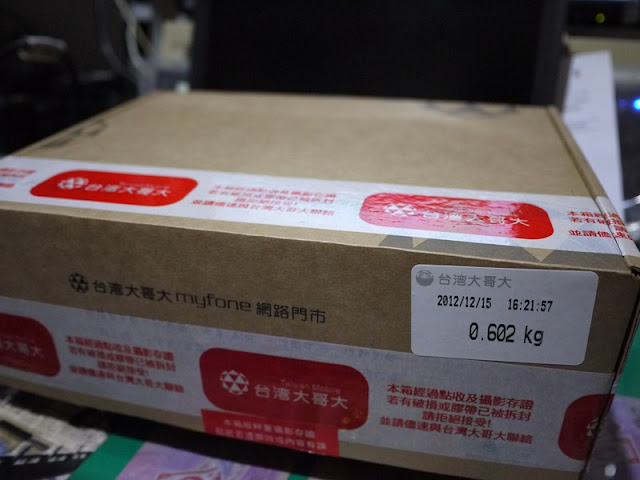
雖然台灣大哥大不是第一家推出網路預訂 iPhone5,但是有設立一個預訂要先付 3000 元的門檻在,我覺得可以讓客服專心處理真的有需要客戶。 可能我運氣還不錯,12/06 開放預訂,12/13 到台哥大官網購買,12/14 客服打來確認訂單,12/16 早上就宅配到府。 拿在手上,真的是一股感動呀。 第一次接觸 Apple ,要花點時間習慣操作邏輯。也算是我第一隻正式使用的智慧型手機,努力變成智慧人吧。

Nokia 5300 換殼

圖片
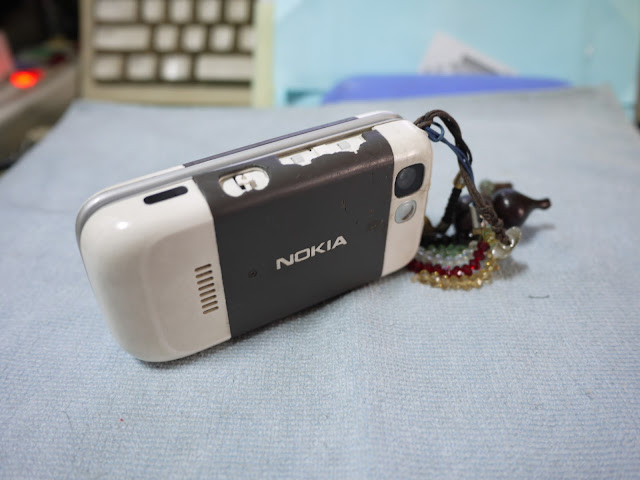
雖然這手機已經頗有年代,但是對長輩來說依然是個好機。(功能簡單、字跟螢幕都夠大) ↓塑膠的東西還是不敵時間。破成這樣,老爸要我去找個殼來換。 ↓前幾天在網路上購入的前後殼,賣家很用心的包裝。 ↓參考 網路上的教學 ,換上新殼。 ↓居然會有光透出來,就當作是個特色吧。 其實換殼不難,記得不要把小零件弄掉了就好。

復興鄉高空彈跳

圖片
這次的活動算是了卻我多年前的願望。(真的很多,應該有十年了吧) 貼上本日第26號標籤,等著體驗自由落體。 橋高 72公尺(約24層樓),實際落下的高度大概是一半多一點吧。要說有什麼感覺,其實五味雜陳,在腎上腺素激增的狀況,其實頭腦異常清醒,眼前的一切都像慢動作。 ↓最後會發一張證書。 如果你有想體驗的念頭,真的趁年輕的時候嘗試,畢竟這活動還是需要健康狀況還不錯的身體才能進行。 後記,當天有碰到記者訪問,主要是因為堅哥的承諾,而目前北台灣就這麼一個地方有舉辦這樣的活動。隔天,我們這一行人就上新聞了。 《王世堅高空彈跳 學員勸「包尿布」再來 》

疲立寧電子紓壓貼片

圖片
前幾天在網路上買了「疲立寧電子紓壓貼片」( 官方網站 ), 應該是新商品,網路上只有一篇介紹文,其實也不太知道評價如何。 終於到貨了,包裝就這麼簡單。 裡面包括:說明書、保證卡、本體(附一組導電貼片)、另一附備用導電貼片。 長按「+」就是開、長按「─」就是關,短按則是調整強度。 把藍色的保護貼取下後,就可以直接貼在皮膚上, 至於哪裡可以貼,說明書裡都有提到。 請不要把保護貼弄丟,使用完畢後,還要再貼回去的。 使用過後,建議可以沾點水清潔導電膠的部份,可以減緩導電膠衰退的速度。 個人的初體驗是貼在左前臂近手肘的地方,貼片開始發功之後,肌肉受到刺激會不自覺的抖動。發功的頻率除了固定制,還會自動切換成連發制,讓我覺得手都不受控制啦。 以上,是不專業的開箱文。

windows 7 檔案圖示消失

圖片
會發現這問題是起源於 Windows 7 工作列上的 XAMPP 圖示消失,按右鍵→內容→變更圖示後,也沒有改善,所幸移除捷徑,到檔案總管裡重新拉捷徑,這時候發現檔案總管裡 xampp-control.exe 的圖示也變成空白,按右鍵→內容→變更圖示,一樣無效。 ↓如圖 本以為是中毒,或是檔案有毀損, 先試著把官方原始壓縮檔內的 xampp-control.exe 覆蓋過去,圖示一樣空白。 試著把檔案名稱變更後,圖示就出現了,其它的 .exe 檔,圖示依然存在,可見問題應該是 Windows 7 對 xampp-control.exe 記錄了什麼。 ↓更名後,圖示出現 google 一番,找到這篇文章 《圖示不見了怎麼辦?》 ,以下我的解決方法: 1. 重開機,進入安全模式(含命令提示字元)。 2. 執行以下兩個 command: cd /d %userprofile%\AppData\Local del IconCache.db /a 3. 重開機後,圖示恢復正常。 至於工作列上的捷徑,重拉一次後也恢復正常。 遇到同樣問題的人,可以參考看看以上的解決方法。

睡眠喚醒後,無法調整螢幕亮度

最近小黑(x200),不知道發生什麼事, 偶爾會發生,從睡眠喚醒後,無法調整螢幕亮度的問題(Fn+Home/End),之前都是重開機後才變正常。 日前參考了 這篇文章 提到的解決方法: 闔上螢幕,讓螢幕熄掉,再打開上蓋。 雖然是完全不同的電腦,沒想到問題就這樣解決了。我知道這方法很鳥,但是跟重開機比起來,這方法好多了。 有同樣困擾的筆電使用者,不妨試看看。

第一雙 ALL★STAR

圖片
這雙應該是我人生的第一雙 all-star,全白的經典款,不用多說,路上隨便都看得到。 花了一點心思在鞋帶上,有興趣的人可以參考 圖解 。

熱到發燙的 x200

最近小黑一直處在熱熱熱的狀態,熱到左側的出風口已經到會燙的程度。本以為是天氣轉熱的關係,但是連在辦公室開著冷氣也是一樣的症狀,不免往軟體的方向懷疑。 啟動工作管理員,顯示來自所有的使用者的處理程序。發現有個影像名稱「PresentationFontCache.exe」的 CPU 使用率一直處在 48% 左右, 在 google 上找了相關資料,以下是我的處理步驟: 1. 開始 → 輸入「服務」,執行「服務」,找到「Windows Presentation Foundation Font Cache 3.0.0.0」, 右鍵 → 內容 → 啟動類型改為「手動」,服務狀態按【停止】 → 【確定】。關掉「服務」視窗。 2. 去工作管理員裡,如果發現「PresentationFontCache.exe」,依然操勞著 CPU,就從工作管理員,在「PresentationFontCache.exe」上按右鍵 → 結束處理程序。 3. 開始 → 輸入「cmd」,在「cmd.exe」按右鍵 → 「以系統管理員身份執行」,如果有跳出「使用者帳戶視窗」請按【是】。 4. 在跳出的黑底白字視窗裡, 輸入「del C:\Windows\ServiceProfiles\LocalService\AppData\Local\FontCache3.0.0.0.dat」,按下【ENTER】。 或者 輸入「del C:\Windows\ServiceProfiles\LocalService\AppData\Local\Font*.dat」,按下【ENTER】。 5. 關掉黑底白字的視窗,去工作管理員確認 CPU 不再操勞,關掉工作管理員。收工。

狐包入手

圖片
前幾天看到 瘋狂賣客 在賣 Travel Fox 經典隨身包,連運費 $448 元,比起在百貨公司看到的 $780 (再打八折),還要便宜許多,當下就敗下去了。 前兩天,東西送到了。 有如親送,那我當然也要親手拆開。 全都露模式,外面兩個附袋,主袋內還有一個拉鍊袋跟魔鬼氈袋。 主袋採用雙開式拉鍊。 背面還有一層可以放重要東西的空間。 來一張帥氣的正面。 充滿歲月痕跡的舊包, 扣環左邊的背帶應該有個控制背帶長度的塑膠扣,因為崩裂了,所以改用綁的。 右邊背帶的痕跡,是被某日我把包包放在兔子籠上面,然後就被咬成那樣。 眼尖的人可能已經發現這包還有個問題......右側小小的手機袋背起來的時候會朝內,這又是某日,背帶跟主袋連接的地方斷掉了,我娘親用那高超的技藝縫回去,但是沒注意方向,就將錯就錯的用到現在。

硍!拎杯摔車了

圖片
是的,就是標題寫的那樣直接,拎杯摔車了! 這晚,在仁愛圓環往南的路上,時速約三~四十,莫名的我就摔了出去。 前一秒,我還在順著圓環左彎,看到右邊的巷子有車要出來,但是我等下要右轉, 正在動念我要把車拉回來一點,下一瞬間,看到我的右側開始接近地面,我摔車了。 一切都發生的太突然,連要做好摔車的準備都來不及。 接下來看看災後回顧: ↓左手食指,乍看沒什麼,左後照鏡整個是弧口那裡的食指關節撞歪的。 ↓左膝,單純的擦傷。 ↓右膝,進階一點,兩處擦傷。 ↓右肘,相當的精彩,因為在地上磨深色那塊應該有輕微的燒傷。 另外還有一處外傷在右髖關節上。 ↓褲子只有左膝有破。 ↓穿在最外面的外套。 ↓穿在第二層的羽絨衣,只是外面的外套都沒破在這個位置。 車子的狀況,晚點再補上來。 ======== 01/29 補上車子的狀況 ======== ↓右邊後照鏡 ↓右煞車拉桿,本來是球狀,被磨掉一塊。 ↓碟煞油外的車殼,本來是方的,也被磨掉一塊。 ↓前方斜板右側,在地上磨,一定會有的痕跡。 ↓車身右側的飛旋鈕,本來是弧面,也被磨成平頭。 ↓車尾右側車殼,算是磨得最少的地方。 最後提醒各位,雨天騎車要注意啊。

壹網樂機上盒-不專業開箱文

圖片
前幾天去 壹網樂 訂了一個機上盒, 送貨速度比我想像中快,1/3 訂,1/7 晚上就到了。 話說,送到的時間是晚上九點半,我根本就不在家,只能請他第二天再送,沒想到送貨員跟我說第二天早上八點送。 雖然他很準時的來按門鈴,但是八點要起床真的很痛苦...囧rz。 接著來看看主角。 ↓送來的盒子。 ↓打開後。 ↓內容物: 上排:說明書、快速安裝手冊、電源轉接器、網路線。 下排:遙控器、電池、AV 端子、機上盒本體。 ↓待機狀態,呈現紅燈。 ↓開機狀態,呈現藍燈。 ↓網路連線設定。 ↓輸入註冊時的電話後,連上網路,自動進行程式更新。 ↓開始選片,看片。 ↓播到一半可以像 DVD 一樣,暫停畫面。 目前使用起來的感覺還不錯。 對網路的頻寬需求不低,我用的網路速度是 3M/1M, 平常 ping google.com.tw 大概 time=45,開始看電影後,大概會到 900 多,甚至 1200。 以上,是不專業的開箱。